工作流路线图:从设计到制造
本页面帮助你建立 CAD/CAM 全流程的系统认知,理解每个环节的角色、工具选择和数据流转。
为什么需要工作流路线图?
学完 unit1~unit8 后,你可能会问:
这些知识在实际工作中如何串联?
不同软件分别在哪个环节发挥作用?
面对具体任务时,应该选什么文件格式?
学习的先后顺序如何安排最高效?
本页面回答这些问题,帮你把碎片知识拼接为完整的制造工作流认知。
CAD/CAM 工具链总览
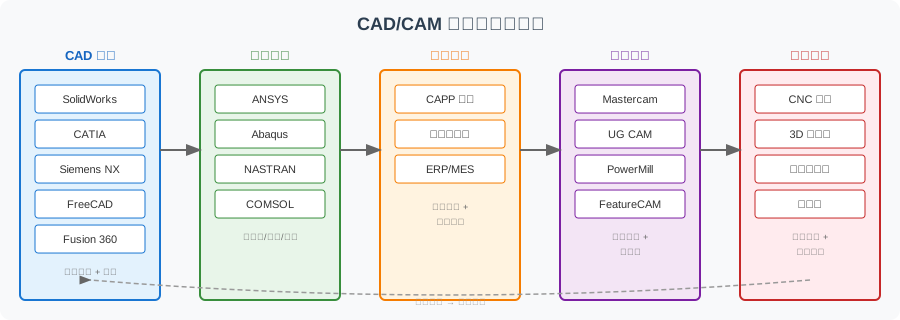
一个完整的 CAD/CAM 工作流通常包含五个环节,每个环节有专门的软件工具支撑:
工具链角色详解
环节 |
核心任务 |
典型工具 |
输出物 |
|---|---|---|---|
CAD 设计 |
几何建模、装配设计、工程图生成 |
SolidWorks, CATIA, Siemens NX, FreeCAD, Fusion 360, CadQuery(Python 代码化建模,含 V7A/V7B/V7C/V7D + V8A/V8B/V8C + V8D 收口) |
三维模型、装配体、二维工程图、参数化代码 |
工程分析 |
有限元分析、运动仿真、优化设计 |
ANSYS, Abaqus, NASTRAN, COMSOL |
分析报告、优化建议、安全系数 |
工艺规划 |
工序设计、资源分配、生产调度 |
CAPP 系统, ERP, MES |
工艺卡片、工序流程、BOM |
数控编程 |
刀具路径计算、后处理、仿真验证 |
Mastercam, UG CAM, PowerMill, FeatureCAM |
G-code 程序、刀具清单、加工时间 |
制造执行 |
物理加工、质量检测、装配 |
CNC 机床, 3D 打印机, 三坐标测量机 |
成品零件、检测报告 |
各环节之间的数据流
CAD 模型 ──→ 分析验证 ──→ 工艺规划 ──→ 数控编程 ──→ 加工制造
   ↑                                                    │
   └──────────── 质量反馈 / 设计迭代 ←──────────────────┘
关键数据交换点:
CAD → CAE:通常使用 STEP 或原生格式,保留完整几何和装配信息
CAD → CAM:STEP 或 IGES 格式,确保曲面精度用于刀具路径计算
CAM → CNC:G-code 程序,通过后处理器转换为特定机床指令
制造 → 设计:测量数据反馈,用于设计修正或公差分析
四阶段学习路线
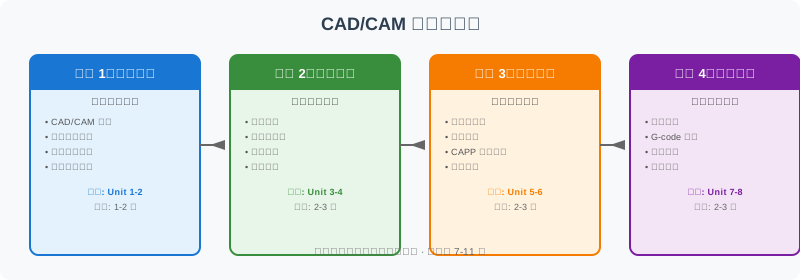
阶段 1:建立基础认知(Unit 1-2)
目标:理解 CAD/CAM 是什么、能解决什么问题、技术如何发展至今。
核心内容:
CAD/CAM 基本概念与发展历程
计算机图形学基础
制造业信息化整体框架
主要应用领域(航空、汽车、模具、医疗)
建议实践:
浏览 课程总览 建立全局观
阅读 现代 CAD/CAM 发展背景 了解技术趋势
熟悉 词汇表 中的核心术语
阶段 2:掌握建模技术(Unit 3-4)
目标:理解计算机如何表达和变换几何形状,掌握主流建模方法。
核心内容:
二维/三维图形变换(平移、旋转、缩放)
曲线与曲面表示(Bezier, B-spline, NURBS)
实体建模(CSG, B-rep)
特征建模与参数化设计
建议实践:
在 FreeCAD 或 Fusion 360 中建立简单零件
阅读 案例 A:从 CAD 模型到 G-code 中的建模部分
尝试 Mini-Lab:STEP 与 STL 格式对比实验 理解不同格式的几何表达差异
阶段 3:理解分析与工艺(Unit 5-6)
目标:掌握工程分析方法和工艺规划思路,理解"设计是否可行"和"如何制造"。
核心内容:
有限元分析基本原理
优化设计方法
CAPP 的基本概念与类型
工艺路线设计与工序规划
建议实践:
阅读 案例 C:CAPP 工艺路线设计 完整案例
理解 案例 B:数据交换格式与跨系统协作 中 CAE 分析的数据准备流程
尝试分析一个简单的零件工艺路线
阶段 4:实现编程与集成(Unit 7-8)
目标:理解数控加工原理,掌握 G-code 基础,建立系统集成认知。
核心内容:
数控加工基本原理
G-code 程序结构与常用指令
刀具路径规划
CAD/CAM 系统集成与数据交换
建议实践:
阅读 G-code 路径可视化:从指令到动作 逐行理解 G-code
阅读 案例 A:从 CAD 模型到 G-code 完整制造流程
理解 案例 B:数据交换格式与跨系统协作 中的格式选择决策
文件格式决策指南
在实际工作中,"应该保存为什么格式?"是最常见的问题之一。
格式选择决策表
场景 |
推荐格式 |
备选格式 |
避免使用 |
原因 |
|---|---|---|---|---|
CAD 系统间交换 |
STEP (AP214/AP242) |
IGES, Parasolid |
STL |
保留精确几何和拓扑 |
3D 打印 |
STL |
OBJ, 3MF |
STEP |
三角网格是打印机原生输入 |
CAM 编程 |
STEP, IGES |
Parasolid, ACIS |
STL |
需要精确曲面用于刀具路径 |
CAE 分析 |
STEP, 原生格式 |
IGES, Parasolid |
STL |
需要完整几何和装配信息 |
网页展示 |
glTF, OBJ |
STL (仅几何) |
STEP |
轻量化、浏览器友好 |
长期归档 |
STEP AP242 |
PDF 3D |
私有格式 |
开放标准、语义完整 |
格式选择速查口诀
需求关键词 |
选择建议 |
|---|---|
"要继续编辑 / 修改特征" |
STEP 或原生 CAD 格式 |
"要 3D 打印" |
STL(检查壁厚和支撑) |
"要 CNC 加工" |
STEP → CAM → G-code |
"要仿真分析" |
STEP 或 CAE 原生接口 |
"要给别人看(不修改)" |
PDF 3D, glTF, 截图 |
"要长期保存" |
STEP AP242(带 PMI) |
"文件太大" |
检查是否可用 STEP 替代 STL |
"曲面丢失 / 精度不够" |
避免 STL,改用 STEP/IGES |
常见格式误区
误区 1:STL 可以替代 STEP 用于 CAD 交换
❌ 错误:把 SolidWorks 模型导出为 STL,再导入到 CATIA 中继续编辑。
✅ 正确:使用 STEP 格式进行 CAD 系统间交换,保留精确曲面和特征信息。
误区 2:所有 3D 格式都支持颜色/材质
❌ 错误:认为 STEP 文件可以携带渲染材质信息用于展示。
✅ 正确:STEP 携带的是工程语义(几何、拓扑、公差),颜色和材质需要另外处理或使用 glTF/FBX 等展示格式。
误区 3:IGES 已经过时,完全不需要学
❌ 错误:认为 IGES 已被 STEP 完全取代,不再需要了解。
✅ 正确:IGES 在曲面数据交换中仍有广泛应用,许多老系统和特定行业仍在使用,了解其局限性是必要的。
学习路径与案例对照
将学习路线与工程案例结合,效果更佳:
学习阶段 |
推荐案例 |
学习目标 |
|---|---|---|
阶段 1 完成后 |
理解数据在不同系统间如何流转 |
|
阶段 2 完成后 |
理解建模背后的几何表达方式 |
|
阶段 3 完成后 |
理解"设计好"到"能加工"的决策过程 |
|
阶段 4 完成后 |
理解从模型到机床指令的完整转换 |
一张图看懂本站
本站内容分为四个层次,形成完整的学习闭环:
基础课程层:course-overview -> unit1 -> unit2 -> unit3 -> unit4 -> unit5 -> unit6 -> unit7 -> unit8
学习辅助层:chapter-map(快速定位)、glossary(术语查询)、practice-questions(效果检验)、learning-path(阅读建议)
工程案例层 / examples/index:cad-to-gcode(完整制造流程)、data-exchange(格式流转)、capp-process-plan(工艺设计)
深度理解层:gcode-toolpath-visualization(V4A: G-code 逐行解释与路径可视化)、step-stl-mini-lab(V4B: STEP 与 STL 格式对比实验)
阅读关系:先读基础课程建立知识,再用案例串联应用,最后用深度理解层检验掌握程度。
下一步建议
备注
workflow-roadmap 是学习路线 —— 帮你从设计到制造的完整认知。 project-showcase 是项目全景 —— 展示本站有什么、演进到哪里、读者怎么开始。 两者互补:workflow-roadmap 是纵向(按学习阶段),project-showcase 是横向(按模块和读者类型)。 查看项目全景请阅读 项目展示:CAD/CAM Technology Docs 全景导览。
如果你刚开始学习:
从 课程总览 开始,建立全局认知
按 Unit 1 → Unit 8 顺序系统学习
每学完一个阶段,回顾对应的工程案例
如果你已有基础,想查漏补缺:
对照上面的"阶段"定位自己的知识缺口
针对性阅读对应 Unit 和案例
重点关注文件格式选择和工具链理解
如果你想深入某个环节:
CAD 建模:重点学习 Unit 3-4,实践 FreeCAD/Fusion
工程分析:重点学习 Unit 5,了解 ANSYS/ABAQUS 入门
数控编程:重点学习 Unit 7,配合 G-code 路径可视化:从指令到动作
系统集成:重点学习 Unit 8,理解 STEP/IGES/PDM 的作用
低门槛实践任务
以下是 3 个不需要昂贵软件即可完成的实践任务:
任务 1:用 FreeCAD 建一个带孔矩形板并导出 STEP 与 STL
完整步骤见 实操 Lab:用 FreeCAD 建一个带孔矩形板。该页面包含:
FreeCAD Part Design 工作区的逐步操作指南
100mm × 60mm × 10mm 矩形板 + 直径 20mm 通孔的建模过程
STEP 和 STL 导出方法
文件结构对比和思考题
练习检查清单
导出后建议继续阅读 FreeCAD 导出 STEP/STL 检查清单,系统验证导出结果。
导出验证后,建议继续阅读 FreeCAD 到 CAM 加工任务单,学习如何为零件规划 CAM 加工任务,理解从模型到刀路的转换。
完成上述三步后,请阅读 FreeCAD 实操线:从建模到 G-code 的学习路径,查看 FreeCAD 五步学习路线总览和初学者完成标准。
任务 1.5:完成 L 型支架 Capstone 项目
完成以上三步后,作为综合验证,建议完成 支架零件 Capstone 综合项目 L 型支架 Capstone 项目。项目包含 5 个阶段(需求分析、CAD 建模、导出验证、CAM 规划、G-code 理解),集成 V5A-V5D 全部学习成果。
任务 1.6:尝试 FreeCAD Path Workbench
如果你有 FreeCAD 经验,可以阅读 FreeCAD Path Workbench 入门:从 Job 到 G-code 了解 FreeCAD 内置的 CAM 模块,用 Path Workbench 生成真实 G-code。本任务为可选,不依赖真实机床。
任务 1.7:查看 V6 Capstone 项目线总入口
完成以上所有任务后,可以阅读 Capstone 项目线:从支架零件到作品集提交 查看 V6 项目线完整学习路径,整合 V6A/V6B/V6C 为一个完整的项目制学习闭环。
任务 1.8:用 Python + CadQuery 体验代码化建模(V7A)
如果你会 Python,可以进一步阅读 Python + CadQuery:用代码生成参数化零件,用代码生成同一个带孔矩形板。CadQuery 是 FreeCAD 图形化工作流的**补充**,不是替代:
FreeCAD 适合:图形化交互、几何直觉建立、初学者
CadQuery 适合:参数化、批量生成、版本管理、团队协作
两者输出**完全相同**的 STEP/STL 文件,下游工具链无差异
本任务不需要立即安装 CadQuery。可以先阅读 code/cadquery/plate_with_hole.py 代码,理解每行代码对应的几何操作。愿意动手的话,参考 code/cadquery/README.md 本地运行。
任务 1.9:CadQuery 进阶特征(V7B)
完成 V7A 后,可以进一步阅读 CadQuery 进阶:圆角、倒角、阵列与支架变体 学习 CadQuery 的进阶特征:
圆角(fillet)和倒角(chamfer)的使用场景
孔阵列(4 角孔)的参数化表达
简化 L 型支架的代码化建模
8 条常见误区和特征与参数对照表
配套代码:
code/cadquery/plate_advanced_features.py—— 带圆角和 4 孔阵列的板code/cadquery/bracket_variant.py—— L 型支架变体
本任务同样不需要立即安装 CadQuery。代码即文档,阅读即可理解原理。
任务 1.10:CadQuery 支架 Capstone(V7C,综合阶段)
完成 V7A + V7B 后,可以进入代码化建模的综合阶段:阅读 CadQuery 支架 Capstone:用代码生成完整支架 学习如何用 CadQuery 重写 支架零件 Capstone 综合项目 的 L 型支架。
V7C 的关键约束:
几何与 V6A 一致:参数与 支架零件 Capstone 综合项目 严格对齐(200×140×10 mm,2 个底板孔 + 2 个立板孔)
代码可验证:用 FreeCAD 打开 V7C 导出的 STEP,与 V6A 的 bracket-v1.step 视觉对比
作品集补充:可作为 V6A 提包的代码化补充材料
配套代码:
code/cadquery/bracket_capstone.py—— 完整 L 型支架代码化建模
任务 1.11:V7 系列学习路径收口(V7D)
完成 V7A + V7B + V7C 后,可以阅读 CadQuery 学习路径:从入门到 Capstone 收口 查看 V7 系列的总入口和收口页:
三步学习路线(V7A 入门 → V7B 进阶 → V7C 综合)
4 个 .py 代码文件地图(角色与关系)
FreeCAD vs CadQuery 路线对比
完成标准(学完 V7 之后应具备的能力)
8 条常见误区 + 8 个扩展方向
本任务是 V7 系列的**收口页**——不引入新代码或新特征,仅作为路线图导航。
任务 1.12:CadQuery Assembly 入门(V8A,多零件装配体)
完成 V7 系列后,可以进一步阅读 CadQuery Assembly 入门:从单零件到多零件装配体 学习 CadQuery 的多零件装配体表达。
V8A 的关键内容:
单零件 vs 装配体:V7C 是单实体焊接(底板+立板 union),V8A 是多零件装配(保留每个零件独立性)
Assembly 基本概念:cq.Assembly() + add(part, loc=Location(...)) + color + name
教学装配体:底板 + 立板 + 2 个螺栓 + 1 个销钉
CAM 关系:装配体是展示工具,CAM 加工仍需要拆分到单零件
配套代码:
code/cadquery/bracket_assembly.py—— 简化支架装配体
任务 1.13:Assembly BOM 与检查清单(V8B)
完成 V8A 后,可以进一步阅读 CadQuery Assembly 进阶:BOM、爆炸图与装配检查清单 学习装配体的工程表达。
V8B 的关键内容:
BOM(零件清单):从 Assembly 代码派生表格,描述编号/名称/数量/材料/作用
爆炸图:教学性地拉开组件位置,帮助理解装配顺序
装配检查清单:结构化验证装配体的完整性和命名
作品集归档:bracket_assembly.py + BOM + checklist + notes + exploded view
补充资源包:
assets/bracket-capstone/assembly/assembly-bom-template.mdassets/bracket-capstone/assembly/assembly-checklist.mdassets/bracket-capstone/assembly/assembly-notes-template.md
任务 1.14:Assembly Placement 与子装配(V8C)
完成 V8A + V8B 后,可以进一步阅读 CadQuery Assembly 进阶:定位、子装配与干涉检查 mini-lab 学习 Assembly 的 Placement 和子装配。
V8C 的关键内容:
Placement/Location:组件如何被精确放置
全局 vs 局部坐标系:理解不同坐标系的区别
Nested Assembly:把相关组件组织成子装配(bolt_pair)
教学型干涉检查:用结构化方法(checklist)判断装配关系
PLACEMENT_TABLE:用 dict 定义每个组件的 placement
配套代码:
code/cadquery/bracket_nested_assembly.py—— 嵌套装配体
补充资源包:
assets/bracket-capstone/assembly/placement-checklist.mdassets/bracket-capstone/assembly/interference-check-notes-template.md
任务 1.15:V8 Assembly 系列收口(V8D)
完成 V8A + V8B + V8C 后,可以阅读 CadQuery Assembly 学习路径:从多零件到装配检查 查看 V8 系列的总入口和收口页:
三步学习路线(V8A 入门 → V8B 进阶 → V8C mini-lab)
2 个 .py 代码 + 5 个资源包文件地图
Assembly 与 V6 Capstone / V7 单零件 / G-code 的层级关系
15+ 项完成标准
8 条常见误区 + 后续扩展方向
本任务是 V8 系列的**收口页**——不引入新代码或新特征,仅作为路线图导航。
任务 2:对比 STEP 与 STL 文件差异
用文本编辑器打开上一步导出的 STEP 文件
观察文件头、几何实体定义(CARTESIAN_POINT, DIRECTION 等)
用文本编辑器打开 STL 文件
观察三角面片定义(facet normal, vertex 等)
记录:STEP 文件中出现了多少个实体?STL 文件中有多少个三角面?
你能学到什么:直观理解 B-rep(精确边界表示)与三角网格表示的本质差异。这与 Mini-Lab:STEP 与 STL 格式对比实验 中的实验原理一致。
任务 3:读懂一段简单 G-code 的运动顺序
阅读以下 G-code 程序,按顺序写出刀具的运动轨迹:
G21          ; 设置单位为毫米
G90          ; 绝对坐标模式
G0 Z5        ; 快速抬刀到安全高度
G0 X0 Y0     ; 快速移动到起点
G1 Z-1 F100  ; 下刀,进给速度 100mm/min
G1 X50 Y0 F200
G1 X50 Y50
G1 X0 Y50
G1 X0 Y0
G0 Z5        ; 抬刀
M30          ; 程序结束
问题:
刀具加工出的形状是什么?(正方形 / 圆形 / 三角形?)
加工深度是多少毫米?
实际切削时的进给速度是多少?
G0 和 G1 的区别是什么?
参考答案:正方形,50mm × 50mm,深度 1mm,切削进给 200mm/min,G0 是快速定位,G1 是直线插补切削。
你能学到什么:理解 G-code 的基本结构和坐标运动逻辑,为阅读 G-code 路径可视化:从指令到动作 打下基础。
V9A 作品集整合
本项目包含 V6/V7/V8 三条学习线,V9A 提供了整合提交指南:
V6 Capstone 项目线(V6A-V6D)
V7 CadQuery 单零件代码化(V7A-V7D)
V8 CadQuery Assembly 装配体(V8A-V8D)
如果已完成三条线,可以阅读 Capstone 作品集升级:加入 CadQuery 与 Assembly 成果 学习如何把 V6 + V7 + V8 的成果整合为一个更完整的 Capstone 作品集。
V9B CadQuery 实际运行试点
V7/V8 所有 .py 代码文件都通过 py_compile 语法检查,但**未真实生成模型**。V9B 记录了环境诊断与真实运行试点:
环境:Python 3.10 + Ubuntu 22.04
CadQuery 2.8 需要 Python 3.11+(不兼容)
CadQuery 2.3 支持 Python 3.10 但需要 OCP(PyPI mirror 不可用)
6 个 .py 实际运行全部因 CadQuery 导入失败而失败
参考 CadQuery 真实运行与 STEP/STL 导出试点(V9B) 了解详细诊断。
V9C CadQuery 本地环境指南
V9B 确认云端不能运行 CadQuery,V9C 提供读者本地配置指南:
2 条本地环境路线(Python venv + Conda)
smoke test 脚本(快速验证环境)
导出后检查清单
8+ 条常见错误
environment-cadquery.ymlconda 环境示例scripts/cadquery/辅助脚本
参考 CadQuery 本地运行环境:从代码到 STEP/STL 导出(V9C) 了解本地配置流程。
V9D CadQuery 运行与作品集路线
V9 系列(V9A/V9B/V9C)的**总入口与发布收口**,把三条线串成完整学习闭环:
V9A 作品集升级 → 把 V6/V7/V8 整合为一份可提交 Capstone 作品集
V9B 运行诊断 → 云端环境能否真实运行 CadQuery,记录诚实结果
V9C 本地导出 → 读者本地配置环境、运行示例、导出 STEP/STL
V9D(本页范围) → 三步路线总入口 + 文件脚本地图 + 真实运行状态说明 + 教学诚信
V9D 的关键交付:
三步学习路线表(学习目标 / 对应页面 / 对应文件 / 产出物 / 完成标准)
9 个核心文件与脚本地图(用途 / 对应页面 / 是否需要 CadQuery / 适合阶段)
真实运行状态说明(py_compile → import → build → export → verify 五层关系)
作品集新增运行记录模块(runtime-notes + local-export-log)
8 项学习完成标准 + 7 条常见误区
2 个新 SVG(cadquery-runtime-portfolio-path + pycompile-import-export-levels)
参考 CadQuery 运行与作品集路线(V9D) 查看 V9D 总入口。
项目全景补充
V10A 新增项目全景页 项目展示:CAD/CAM Technology Docs 全景导览,展示本站模块与演进时间线。
workflow-roadmap(本页):学习路线 —— 按阶段展开,从设计到制造的完整认知
project-showcase:项目全景 —— 按模块与读者类型展开,展示有什么、读者怎么开始
两者互补,无需选一,建议同时阅读。