FreeCAD 实操线:从建模到 G-code 的学习路径
本页面是 FreeCAD 实操线的全链路学习入口。如果你想理解"从 FreeCAD 建模到 G-code 输出"的完整数据流和工艺决策过程,请按本页的五步学习路线逐步完成。
A. 这个实操线解决什么问题
CAD/CAM 学习常见困惑:
学完 unit1~unit8 但不知道如何串联成一个完整任务
会建模但不知道模型如何进入 CAM
会看 G-code 但不知道它从哪个工艺决策中产生
知道 STEP 和 STL 名字但不知道它们在数据流中的角色
本实操线回答这些问题,让你从"一个简单零件任务"开始,理解:
如何从一个简单零件任务开始建模
如何导出 STEP/STL
如何检查导出文件
如何理解 STEP/STL 数据差异
如何从 STEP 进入 CAM 加工规划
如何理解 G-code 与刀具路径
注意:这是教学练习,不是工业生产工艺文件。所有尺寸、参数、工艺步骤仅用于学习目的。
B. 五步学习路线
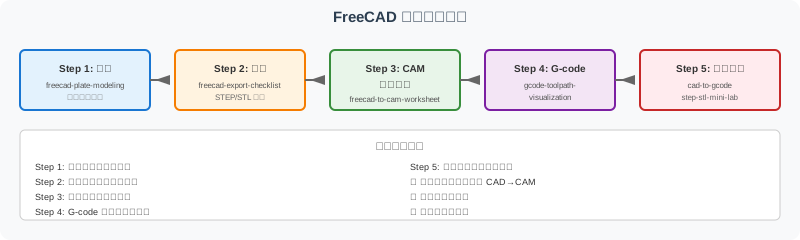
Step 1:建模(V5A)
学习目标:理解 FreeCAD Part Design 工作区,掌握草图绘制、几何约束、拉伸、孔特征
产出物: -
freecad-plate.FCStd(FreeCAD 原生文件,参数化可编辑)检查标准: - 能创建 100mm × 60mm × 10mm 矩形板 - 能添加 Ø20mm 居中通孔 - 草图完全约束(绿色对勾) - 能通过修改尺寸参数化更新模型
Step 2:导出(V5B)
学习目标:理解 STEP 与 STL 格式本质差异,掌握导出前检查、文件命名规范、错误排查
产出物: -
freecad-plate-v1.step(精确几何,CAD 交换) -freecad-plate-v1.stl(三角网格,3D 打印) -export-checklist.md(导出检查记录)检查标准: - 能在其他 CAD 软件中打开 STEP 文件 - STL 文件能在切片软件中正常切片 - 理解 STEP 与 STL 的适用场景差异 - 能命名规范的版本化文件
Step 3:理解数据(V4B)
学习目标:通过对比实验理解 B-rep(精确边界表示)与三角网格表示的本质差异
产出物: - 格式对比笔记 - 文件结构阅读记录
检查标准: - 能用文本编辑器阅读 STEP 和 STL 文件结构 - 能解释为什么 STEP 适合 CAD 交换、STL 适合 3D 打印 - 理解 B-rep 的拓扑信息
Step 4:规划工艺(V5C)
对应页面:FreeCAD 到 CAM 加工任务单
学习目标:理解 CAM 前置检查、加工任务拆解、刀具与参数选择、加工顺序规划
产出物: -
cam-task-list.md(工序列表) -tool-list.csv(刀具参数参考表) -worksheet-template.md(填写的 CAM 工作单)检查标准: - 能识别零件需要哪几个工序 - 能为每个工序选择合适的刀具和参数 - 能解释"先面后孔、先粗后精"的工艺逻辑 - 能填写完整的 CAM 任务单
Step 5:理解代码(V4A)
对应页面:G-code 路径可视化:从指令到动作
学习目标:逐行理解 G-code 程序,掌握 G00/G01/G02/G03 等基础指令
产出物: - G-code 解读笔记 - 路径可视化 SVG
检查标准: - 能区分 G00(快速定位)和 G01(直线插补) - 能理解 G02/G03(顺/逆时针圆弧) - 能解释 M03(主轴正转)和 M05(主轴停止) - 能对应 G-code 指令到 Step 4 的工序
C. 全链路产出物
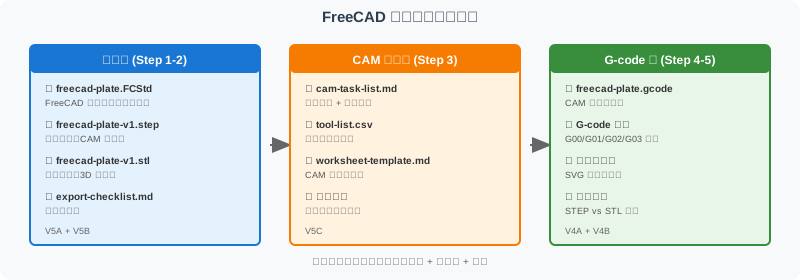
阶段 |
产出物 |
文件类型 |
用途 |
下一步去向 |
|---|---|---|---|---|
草图/实体模型 |
freecad-plate |
.FCStd |
建模源文件(参数化可编辑) |
导出 STEP/STL |
精确几何 |
freecad-plate-v1 |
.step |
CAD/CAM/CAE 流转 |
CAM 规划 |
三角网格 |
freecad-plate-v1 |
.stl |
3D 打印/网格预览 |
mini-lab 对比 |
工艺规划 |
worksheet |
.md |
工序拆解、刀具参数 |
G-code 理解 |
数控程序 |
freecad-plate |
.nc / .gcode |
机床动作指令 |
路径可视化 |
D. 初学者完成标准
完成本实操线后,你应该能:
基础知识理解
[ ] 能说明 STEP、STL、G-code 的区别
[ ] 能解释 FreeCAD 建模的草图/约束/拉伸/打孔逻辑
[ ] 能完成导出检查
[ ] 能说出 CAM 前置检查项
[ ] 能读懂 G0/G1/Z/F/S/M3/M30 的基本作用
[ ] 能把模型、格式、工艺、代码串成一条链
建模能力
[ ] 能独立创建带孔矩形板(100mm × 60mm × 10mm,Ø20mm 通孔)
[ ] 草图完全约束(绿色对勾)
[ ] 能通过修改尺寸参数化更新模型
导出能力
[ ] 能根据下游需求选择 STEP/STL 格式
[ ] 能检查导出文件是否正确
[ ] 理解文件命名规范和版本管理
[ ] 知道常见导出错误及排查方法
CAM 规划能力
[ ] 能识别零件的加工特征(面、孔、槽、圆角)
[ ] 能规划加工顺序(粗→精、面→孔、主→次)
[ ] 能选择合适的刀具类型和参数
[ ] 能填写完整的 CAM 任务单
G-code 理解能力
[ ] 能阅读简单 G-code 程序
[ ] 理解 G00/G01/G02/G03 等基础指令
[ ] 理解 Z(深度)、F(进给)、S(主轴转速)等参数含义
[ ] 理解 M3(主轴正转)、M30(程序结束)等辅助指令
[ ] 能在脑中将 G-code 映射到机床动作
数据流转认知
[ ] 理解 CAD → CAM → CNC 的数据流
[ ] 知道每个环节的输入、输出、工具选择
[ ] 能根据下游环节选择合适的数据格式
[ ] 理解 PDM/PLM 在系统集成中的作用
---
如果你所有项目都已勾选 ✓:
恭喜!你已经具备 FreeCAD 实践的完整学习闭环。可以继续:
深入某个具体软件(Mastercam、Fusion 360 CAM 等)
学习多轴加工(4 轴/5 轴)
学习后处理(Post-processor)定制
阅读真实工业案例
如果你有些项目未勾选:
建议回到对应的 Step 重新学习。可以用本页作为 checklist,标记自己的掌握情况。
E. 常见学习误区
在 FreeCAD 实践线中,初学者容易陷入以下误区:
误区 1:以为 STL 是完整 CAD 模型
❌ 错误:把 STL 当成"完整的 CAD 文件",认为它能像 STEP 一样用于后续编辑。
✅ 正确:STL 只是三角网格近似,不包含精确曲面、拓扑、特征历史。它只能用于 3D 打印和网格预览,不能用于 CAD 二次编辑。
误区 2:以为 STEP 可以直接让 CNC 机床运行
❌ 错误:导出 STEP 后直接拷贝到机床,认为机床能识别并加工。
✅ 正确:STEP 是给 CAD/CAM 软件读的,不是给机床读的。机床只识别 G-code(.nc/.gcode)。从 STEP 到 G-code 需要经过 CAM 软件的工艺规划和后处理。
误区 3:以为 CAM 会自动生成正确加工策略
❌ 错误:把 STEP 导入 CAM 软件后,期望软件自动生成最优加工路径。
✅ 正确:CAM 软件只是工具,需要工程师指定加工策略:选什么刀、用什么转速、按什么顺序、留多少余量。错误的工艺参数会导致零件报废、撞刀、甚至机床损坏。
误区 4:忽略工件原点和安全高度
❌ 错误:建模时不考虑工件原点位置,加工时发现 G-code 坐标错位。
✅ 正确:建模时就要考虑工件坐标系(G54)位置,让模型原点与工件原点对齐。同时 CAM 中必须设置安全高度,避免刀具在快速移动时撞到零件或夹具。
误区 5:把 G-code 当成几何文件
❌ 错误:用文本编辑器打开 G-code 后,试图"看到"零件形状。
✅ 正确:G-code 是动作指令序列(G0/G1/G2/G3),描述"刀具怎么动",不直接描述几何形状。要理解 G-code 对应的几何,需要配合路径可视化或 CAM 仿真。
误区 6:只看软件操作,不理解数据流
❌ 错误:学会 FreeCAD 建模按钮和 CAM 软件菜单,但不知道为什么某个步骤要这么做。
✅ 正确:每个操作背后都有数据流的逻辑。理解"为什么",比记住"怎么做"更重要。模型→STEP→CAM→G-code→机床,每一步的输入输出都有明确的数据契约。
F. 后续可扩展方向
完成本实操线后,可以继续深入以下方向:
FreeCAD 实际文件样例:提供可下载的 .FCStd 样例文件,让读者直接打开学习
FreeCAD Path Workbench 入门:FreeCAD 自带的 CAM 模块,可以生成简单的 G-code
真实 G-code 小练习:从 FreeCAM/CAM 软件导出真实 G-code,对照 V4A 教学
3D 打印切片对比:用导出的 STL 在 Cura/PrusaSlicer 中切片,对比不同参数的影响
小型零件项目制练习:完成一个完整的项目(建模→导出→CAM→加工→测量→迭代)
---
相关页面
实操 Lab:用 FreeCAD 建一个带孔矩形板:Step 1 建模
FreeCAD 导出 STEP/STL 检查清单:Step 2 导出检查
Mini-Lab:STEP 与 STL 格式对比实验:Step 3 格式对比
FreeCAD 到 CAM 加工任务单:Step 4 CAM 任务规划
G-code 路径可视化:从指令到动作:Step 5 G-code 理解
工作流路线图:从设计到制造:工具链总览
本站发布说明与能力展示:版本发布说明