Python + CadQuery:用代码生成参数化零件
本页用 Python + CadQuery 演示如何用代码生成参数化 CAD 模型。它与 实操 Lab:用 FreeCAD 建一个带孔矩形板 是同一目标(建立第一个 CAD 零件)的两种不同路径:FreeCAD 走图形化界面,CadQuery 走 Python 代码。
本页面是 FreeCAD 图形化工作流的**补充**,不是替代。读者在阅读本页之前,建议先完成 实操 Lab:用 FreeCAD 建一个带孔矩形板 或 FreeCAD 实操线:从建模到 G-code 的学习路径,建立"几何建模 → STEP/STL 导出"的基本认知。
A. 本页解决什么问题
FreeCAD 是图形化 CAD 工作流
在 实操 Lab:用 FreeCAD 建一个带孔矩形板 中,你用鼠标和菜单完成:
画矩形草图
标注尺寸约束
拉伸成实体
打孔
整个流程是**所见即所得**,每次修改都需要打开 FreeCAD、点击按钮。
CadQuery 是代码化参数建模方式
CadQuery 是一个 Python 库,它让你用代码描述几何形状:
length = 80
width = 50
thickness = 8

plate = cq.Workplane("XY").box(length, width, thickness)
上面 3 行代码就创建了一个 80×50×8 的矩形板。修改 length 变量值,零件尺寸随之改变。
同一个零件的两种表达方式
下面用一张表对比 FreeCAD 和 CadQuery 的表达思路:
操作 |
FreeCAD(图形化) |
CadQuery(代码化) |
|---|---|---|
创建矩形板 |
画草图 → 拉伸 Pad |
|
在中心打孔 |
草图 → Pocket |
|
修改尺寸 |
打开模型、双击约束、改数字 |
改 Python 变量值、重新运行 |
版本管理 |
保存 |
保存 |
批量生成多个尺寸 |
手动复制多份 |
|
代码化建模特别适合:
重复生成:同一类零件、不同尺寸
参数调整:快速修改并比较
版本管理:模型和代码一起进 Git
教学场景:每个建模步骤对应一行代码,逻辑清晰
B. CadQuery 在 CAD/CAM 学习中的位置
本页介绍的 CadQuery 不是用来"替代 FreeCAD",而是用来补全你理解工具链的一环。
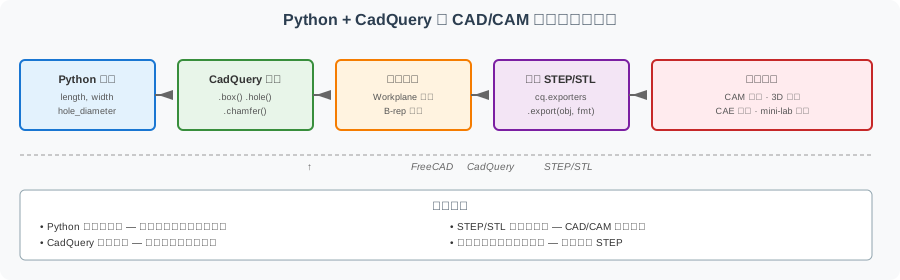
完整的数据流转链路:
Python 参数(length, hole_diameter, ...)
    ↓
CadQuery 几何建模(.box, .hole, .fillet, ...)
    ↓
生成实体(Workplane 对象)
    ↓
导出 STEP / STL
    ↓
STEP/STL mini-lab(格式验证)
    ↓
CAM worksheet(freecad-to-cam-worksheet)
    ↓
G-code 理解(gcode-toolpath-visualization)
理解这条链路的关键点:
Python 参数是源头:所有几何特征都由变量驱动
CadQuery 是转换器:把参数变成几何实体
STEP/STL 是桥接格式:和 FreeCAD、Fusion 360、CAM 软件的共同语言
下游工具不关心建模方式:无论是 FreeCAD 还是 CadQuery,只要能正确导出 STEP/STL 即可
C. 第一个示例:带孔矩形板
下面用与 实操 Lab:用 FreeCAD 建一个带孔矩形板 中相似但略有不同的尺寸,建一个带孔矩形板。
零件规格
参数 |
数值 |
说明 |
|---|---|---|
|
80 mm |
板的长度(X 方向) |
|
50 mm |
板的宽度(Y 方向) |
|
8 mm |
板的厚度(Z 方向) |
|
20 mm |
中心通孔直径 |
完整代码
下方代码展示了用 CadQuery 创建此零件、添加倒角、并导出 STEP/STL 的完整流程。
"""
带孔矩形板 — CadQuery 参数化建模示例

本文件是 CAD-CAM-Technology-docs 项目的教学示例,
配合 examples/cadquery-parametric-modeling.rst 使用。

依赖:cadquery
安装:pip install cadquery
运行:python plate_with_hole.py
"""

import cadquery as cq

# ---------- 参数集中区 ----------
# 改这里就能生成不同尺寸的零件
length = 80.0          # 板的长度 (X)
width = 50.0           # 板的宽度 (Y)
thickness = 8.0        # 板的厚度 (Z)
hole_diameter = 20.0   # 中心通孔直径
chamfer_size = 1.0     # 倒角尺寸(可选)

# ---------- 几何建模 ----------
# 1. 创建基础矩形板
plate = cq.Workplane("XY").box(length, width, thickness)

# 2. 在板中心打一个通孔
plate = (
    plate
    .faces(">Z")                       # 选择顶面
    .workplane()                       # 进入草图平面
    .hole(hole_diameter)               # 打孔
)

# 3. 在 8 个竖直棱边上添加倒角
plate = plate.edges("|Z").chamfer(chamfer_size)

# ---------- 导出 ----------
# STEP 文件保留完整几何,适合后续 CAD/CAM/CAE
cq.exporters.export(plate, "plate_with_hole.step")

# STL 文件是三角网格,适合 3D 打印
cq.exporters.export(plate, "plate_with_hole.stl")

print("导出完成:plate_with_hole.step, plate_with_hole.stl")
代码逐段解读
参数集中区:
length、width、thickness、hole_diameter 四个变量决定整个零件的尺寸。改一个数字,整套几何随之变化。这是 CadQuery 与 FreeCAD 最大的区别——参数显式可见。
创建基础矩形板:
cq.Workplane("XY") 创建一个工作平面,"XY" 表示工作平面是 XY 平面(Z=0)。.box(length, width, thickness) 在该平面上创建一个长方体,结果是一个中心在原点的盒子。
中心打孔:
.faces(">Z") 选择零件顶面(Z 正方向最大值的面)。.workplane() 在该面上新建工作平面。.hole(diameter) 在工作平面原点打一个贯穿零件的孔。
倒角:
.edges("|Z") 选中所有与 Z 轴平行的棱边(也就是 4 条顶面边和 4 条底面边,共 8 条)。.chamfer(chamfer_size) 在每条边上做指定尺寸的倒角。
导出:
cq.exporters.export(plate, "plate_with_hole.step")导出 STEP,保留 B-rep 完整几何。cq.exporters.export(plate, "plate_with_hole.stl")导出 STL,转为三角网格(注意:会丢失圆孔的精确表示,详见 Mini-Lab:STEP 与 STL 格式对比实验)。
D. 参数化的意义
CadQuery 的核心价值不是"写代码比点鼠标酷",而是**参数化**。
尺寸修改的本质
想象你需要为不同客户生产同一类零件,只是长度不同:
for length in [60, 80, 100, 120]:
    plate = cq.Workplane("XY").box(length, 50, 8).faces(">Z").workplane().hole(20)
    cq.exporters.export(plate, f"plate_L{length}.step")
4 行代码生成 4 个不同长度的零件。在 FreeCAD 里,你需要复制 4 次文件、每个文件手工改尺寸。
参数命名 vs 直接画图
维度 |
FreeCAD 草图尺寸 |
CadQuery 变量 |
|---|---|---|
表达形式 |
数字(带单位 mm) |
变量名 + 值 |
复用性 |
同一文件可改,不能批量 |
函数参数,跨文件可调用 |
可读性 |
数字即含义 |
变量名即文档 |
版本管理 |
数字变化看不出意图 |
变量名变化可读出意图 |
文档同步 |
容易忘记更新文档 |
变量名就是文档 |
代码模型与 Git 协作
.py 文件天然适合用 Git 管理:
diff 直观:
length: 80 → 100一眼能看出"长度从 80 改成 100"review 友好:PR 中能 review 几何设计变更
分支实验:在分支里改参数、对比结果,不会污染主分支
相比之下,.FCStd 文件是 FreeCAD 的二进制格式,diff 不可读、PR 几乎无法 review 几何变更。
E. 与 FreeCAD 工作流对比
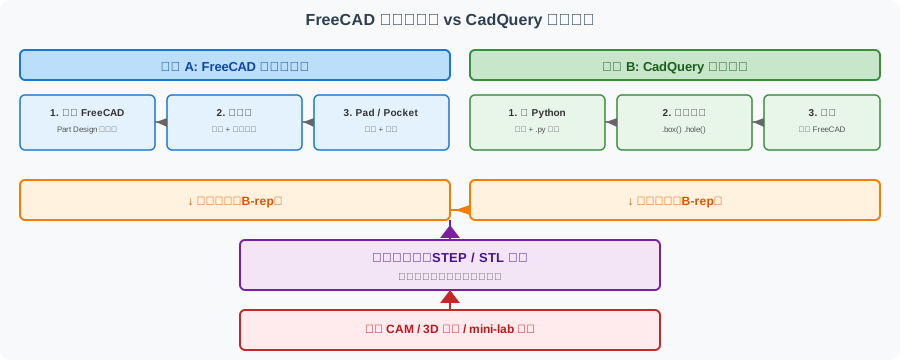
下面从 7 个维度对比 FreeCAD 图形化建模和 CadQuery 代码建模:
维度 |
FreeCAD 图形化建模 |
CadQuery 代码建模 |
适合场景 / 初学者注意点 |
|---|---|---|---|
学习门槛 |
中等:需要熟悉 GUI 操作 |
中等偏高:需要 Python 基础 |
不会 Python 选 FreeCAD,会 Python 选 CadQuery |
可视化程度 |
高:实时预览 |
中:需要运行后查看 |
CadQuery 适合配合 FreeCAD 预览 |
参数修改 |
双击约束、改数字 |
改变量、重新运行 |
一次改大量参数,CadQuery 更快 |
版本管理 |
二进制 FCStd,diff 不可读 |
纯文本 .py,diff 完全可读 |
团队协作 / Git 选 CadQuery |
批量生成 |
手动复制 |
for 循环 |
同一类多尺寸零件选 CadQuery |
导出 STEP/STL |
都支持 |
都支持 |
两者导出能力相当 |
与 CAM 连接 |
STEP/STL 即可 |
STEP/STL 即可 |
下游工具不关心建模方式 |
选择建议:
初学者:建议先用 FreeCAD 建立几何直觉,再学 CadQuery
会 Python 的工程师:CadQuery 更高效
团队项目:CadQuery 代码模型更易于协作
一次性快速原型:FreeCAD 更快
参数族/尺寸族:CadQuery 显著优于 FreeCAD
F. 导出与检查
CadQuery 导出的 STEP/STL 与 FreeCAD 导出文件**没有本质区别**。导出后仍然要走 FreeCAD 导出 STEP/STL 检查清单 的检查清单。
导出格式选择
格式 |
CadQuery 调用 |
适用场景 |
文件大小(参考) |
|---|---|---|---|
STEP |
|
后续 CAD / CAM / CAE,保留 B-rep |
几十 KB |
STL |
|
3D 打印、CAM 后处理 |
几百 KB ~ 几 MB |
关键提示:
STL 只是网格外壳:打孔、倒角等特征在 STL 中全部变成三角面片,圆孔变成多边形
STEP 更适合后续 CAD/CAM/CAE:完整 B-rep 表示,可被任何 CAD 软件读取
导出后必须检查:无论用 FreeCAD 还是 CadQuery 导出,都要走 FreeCAD 导出 STEP/STL 检查清单
导出检查流程
完整流程参考 FreeCAD 导出 STEP/STL 检查清单,关键检查点:
STEP 文件:用文本编辑器打开,确认单位(
#143=...行附近标注SI_UNIT(.MILLI.,...)表示毫米)STL 文件:三角面片数量合理(约 1k ~ 100k 面片,零件越大面片越多)
几何验证:把导出的 STEP 文件重新导入 FreeCAD 或 Viewer(如 FreeCAD Viewer),目视确认形状正确
与下游工作流的衔接
导出的 STEP 文件可以:
导入 FreeCAD 做进一步编辑(与 CadQuery 代码协同)
导入 FreeCAD Path Workbench 入门:从 Job 到 G-code 介绍过的 FreeCAD Path Workbench 生成 G-code
作为 支架零件 Capstone 综合项目 综合项目的零件输入
G. 第二个示例:简化支架参数结构
真实 Capstone 项目(如 支架零件 Capstone 综合项目 中的 L 型支架)涉及更多参数。下表展示从"带孔板"扩展到"支架"的参数结构:
参数 |
典型值 |
说明 |
|---|---|---|
|
100 mm |
底板长度 |
|
60 mm |
底板宽度 |
|
10 mm |
底板厚度 |
|
80 mm |
立板高度 |
|
10 mm |
立板厚度 |
|
20 mm |
底板通孔直径 |
|
3 mm |
内圆角半径(缓解应力集中) |
从带孔板到支架的扩展思路
# 1. 创建底板(与带孔板类似)
base = cq.Workplane("XY").box(base_length, base_width, base_thickness)
base = base.faces(">Z").workplane().hole(hole_diameter)

# 2. 创建立板(定位在底板一侧)
vertical = (
    cq.Workplane("XY")
    .transformed(offset=(base_length/2, 0, base_thickness))
    .box(vertical_thickness, base_width, vertical_height)
)

# 3. 合并两个实体
bracket = base.union(vertical)

# 4. 添加内圆角(缓解应力集中)
bracket = bracket.edges("|Z or >X").fillet(fillet_radius)

# 5. 导出
cq.exporters.export(bracket, "bracket.step")
学习路径建议:
先用代码完成 实操 Lab:用 FreeCAD 建一个带孔矩形板 同样的带孔矩形板
再用代码生成 L 型支架(参数化版)
最后对比:FreeCAD 做的支架 vs CadQuery 做的支架,验证几何一致性
H. 常见误区
# |
误区 |
正确做法 |
影响等级 |
|---|---|---|---|
1 |
以为代码建模不需要几何理解 |
仍然需要理解草图、特征、布尔运算等概念 |
⭐⭐⭐ |
2 |
参数命名混乱( |
用语义化命名( |
⭐⭐ |
3 |
单位假设不明确(毫米 vs 英寸) |
顶部明确标注 |
⭐⭐⭐ |
4 |
导出 STL 后以为仍保留特征 |
STL 只是三角网格,特征信息全部丢失 |
⭐⭐⭐ |
5 |
过早追求复杂模型 |
先完成带孔板,再扩到支架,最后考虑装配体 |
⭐⭐ |
6 |
没有保存导出检查记录 |
记录导出文件名、单位、面片数、STEP 文件大小 |
⭐⭐ |
7 |
复制粘贴代码不做参数化 |
把可变的部分抽成函数参数 |
⭐⭐ |
8 |
在 CadQuery 里写大量业务逻辑 |
CadQuery 只负责几何,业务逻辑放外部脚本 |
⭐ |
前 6 个误区是初学者最容易犯的,必须避免。后 2 个是进阶问题,等熟悉 CadQuery 后再考虑。
I. 与已有页面的关系
CadQuery 页面不是孤立的,它与以下页面形成完整闭环:
实操 Lab:用 FreeCAD 建一个带孔矩形板 — FreeCAD 图形化版带孔板(与本页面同一目标)
FreeCAD 导出 STEP/STL 检查清单 — 导出检查清单(CadQuery 导出后同样适用)
Mini-Lab:STEP 与 STL 格式对比实验 — STEP/STL 格式对比(理解为什么要选对格式)
FreeCAD 到 CAM 加工任务单 — 从模型到 CAM 加工任务(导出 STEP 后继续)
工作流路线图:从设计到制造 — CAD/CAM 全流程总览(本页面在 CAD 建模阶段的补充)
支架零件 Capstone 综合项目 — L 型支架 Capstone(从带孔板到支架的扩展)
Capstone 项目线:从支架零件到作品集提交 — Capstone 项目线学习路径
J. 下一步学习建议
最小路径 (约 2-3 小时):
阅读本页面 B ~ E 节,理解 CadQuery 在工具链中的位置
复制
code/cadquery/plate_with_hole.py到本地(不需要立刻安装 CadQuery)在文本编辑器中通读代码,理解每行的几何含义
阅读 FreeCAD 导出 STEP/STL 检查清单,理解导出后如何验证
完整路径 (约 1-2 天):
在本地安装 CadQuery:
pip install cadquery运行
code/cadquery/plate_with_hole.py,生成 STEP 和 STL把生成的 STEP 文件导入 FreeCAD,目视检查几何
修改参数(
length=120,hole_diameter=30),重新生成,对比结果扩展到 L 型支架,参考 G 节的参数表和代码片段
进阶路径 (约 1 周+):
把 支架零件 Capstone 综合项目 中的支架用 CadQuery 重写
配合 FreeCAD Path Workbench 入门:从 Job 到 G-code,从 CadQuery 生成的 STEP 进入 CAM 流程
学习 CadQuery 的装配体 API,处理多零件装配
K. 教学声明
本页面是 CAD/CAM 学习路径的辅助材料,不是生产环境指南。
教学示例不考虑工业级鲁棒性
不要求读者立刻安装 CadQuery,本页以阅读代码为主
不替代 实操 Lab:用 FreeCAD 建一个带孔矩形板,两者是同一目标的两种路径
真实工程中应根据团队技能选择建模方式
L. V9B/V9C 实际运行与本地环境
V7A 代码仅能通过 py_compile 语法检查。实际运行需要 OCCT 环境:
CadQuery 真实运行与 STEP/STL 导出试点(V9B) —— V9B 服务器端环境诊断表、6 个文件运行结果
CadQuery 本地运行环境:从代码到 STEP/STL 导出(V9C) —— V9C 本地环境配置指南、conda/pip 路线、smoke test、导出检查
如果要在本机运行 V7A 代码,参考 V9C 页面的 2 条环境路线和 smoke test 脚本。