支架零件 Capstone 综合项目
本页面是 FreeCAD 实操线的最终综合项目,集成 V5A-V5D 全部学习成果,完成一个真实的 L 型支架从需求分析到 G-code 理解的完整流程。
项目概述
项目名称:L 型支架(Bracket)设计与加工规划
项目目标:
通过完成本项目,验证你已经具备 FreeCAD 实践线的全部能力:
能独立完成零件需求分析和建模
能系统进行导出检查和数据流转
能规划完整的 CAM 加工工序
能理解 G-code 指令和刀具路径
能反思学习过程并迭代改进
零件特征:
L 型支架,用于设备安装
包含底板和立板两部分
需要 4 个安装孔(底板 2 个,立板 2 个)
多面加工,需要翻转装夹
注意:这是教学练习项目,尺寸、参数和工艺仅用于学习目的,不是工业生产文件。
零件规格
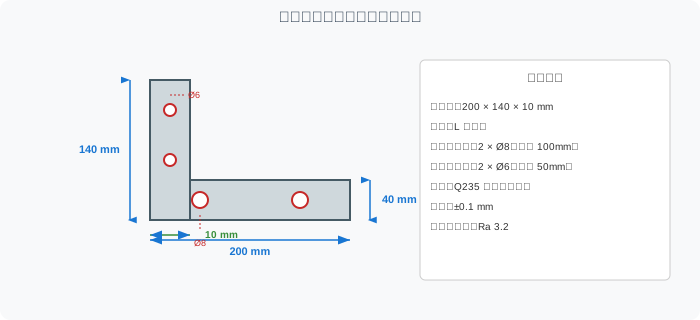
零件参数
参数 |
值 |
|---|---|
外轮廓尺寸 |
200 × 140 × 10 mm |
形状 |
L 型支架 |
底板尺寸 |
200 × 40 × 10 mm |
立板尺寸 |
40 × 140 × 10 mm |
底板安装孔 |
2 × Ø8 mm(间距 100 mm) |
立板安装孔 |
2 × Ø6 mm(间距 50 mm) |
材料 |
Q235 钢(教学用) |
公差 |
±0.1 mm |
表面粗糙度 |
Ra 3.2 |
项目流程
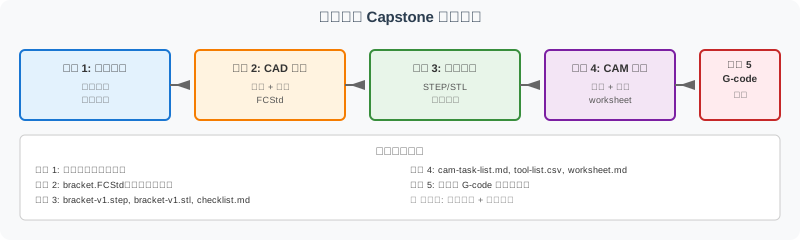
5 个阶段
本项目分为 5 个阶段,每个阶段对应一个能力验证点:
阶段 1:需求分析 (1-2 小时) - 理解零件功能(安装用途、承重需求) - 确定材料和公差 - 输出需求文档
阶段 2:CAD 建模 (3-4 小时) - FreeCAD Part Design 工作区 - 草图 + 拉伸 + 孔特征 - 输出 bracket.FCStd
阶段 3:导出验证 (1-2 小时) - 导出 STEP 和 STL - 完成导出检查清单 - 输出 bracket-v1.step, bracket-v1.stl, checklist.md
阶段 4:CAM 规划 (2-3 小时) - 工序拆解 - 刀具选择和参数 - 翻转装夹策略 - 输出 cam-task-list.md, tool-list.csv, worksheet.md
阶段 5:G-code 理解 (1-2 小时) - 解读 CAM 生成的 G-code - 对应工序到 G-code 指令 - 输出 G-code 解读笔记
项目任务单
阶段 1 任务:需求分析
[ ] 阅读项目描述,理解零件用途
[ ] 调研材料 Q235 钢的加工特性
[ ] 确定关键尺寸和公差要求
[ ] 列出加工难点(多面加工、薄壁等)
[ ] 编写需求文档(requirements.md)
产出:requirements.md (需求文档,500-1000 字)
阶段 2 任务:CAD 建模
[ ] 新建 FreeCAD 文档,进入 Part Design 工作区
[ ] 创建底板草图:200 × 40 mm 矩形
[ ] 拉伸底板:10 mm 厚度
[ ] 创建立板草图:40 × 140 mm 矩形(以底板左端为基准)
[ ] 拉伸立板:10 mm 厚度
[ ] 在底板上创建 2 个 Ø8 孔草图
[ ] 在立板上创建 2 个 Ø6 孔草图
[ ] 应用 Pocket 特征生成所有孔
[ ] 验证模型:尺寸、约束、孔位置
[ ] 保存为 bracket.FCStd
产出:bracket.FCStd (FreeCAD 原生文件)
参考:实操 Lab:用 FreeCAD 建一个带孔矩形板 (V5A 学习内容)
阶段 3 任务:导出验证
[ ] 将 bracket.FCStd 导出为 bracket-v1.step
[ ] 将 bracket.FCStd 导出为 bracket-v1.stl
[ ] 完成 FreeCAD 导出 STEP/STL 检查清单 中的所有检查项
[ ] 在其他 CAD 软件(如 FreeCAD、Blender)中打开 STEP 验证
[ ] 在切片软件中打开 STL 验证
[ ] 记录导出检查结果到 export-checklist.md
产出:
bracket-v1.step(精确几何)bracket-v1.stl(三角网格)export-checklist.md(检查记录)
参考:FreeCAD 导出 STEP/STL 检查清单 (V5B 学习内容)
阶段 4 任务:CAM 规划
CAM 工序拆解
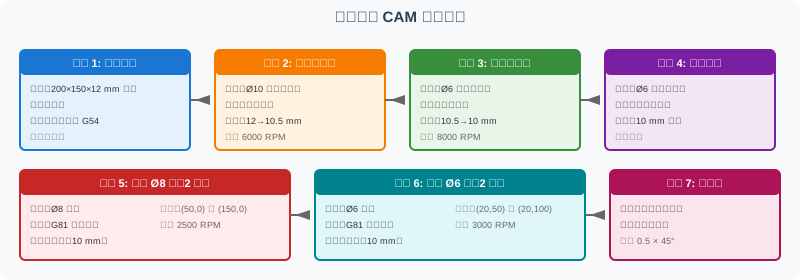
本项目需要 7 个工序(含毛坯准备和去毛刺):
工序 |
内容 |
刀具 |
主轴 |
备注 |
|---|---|---|---|---|
工序 1 |
毛坯准备 |
无 |
200×150×12 mm 钢板 |
|
工序 2 |
底板粗加工 |
Ø10 平底立铣刀 |
6000 RPM |
深度 12→10.5 mm |
工序 3 |
底板精加工 |
Ø6 平底立铣刀 |
8000 RPM |
深度 10.5→10 mm |
工序 4 |
立板加工 |
Ø6 平底立铣刀 |
8000 RPM |
翻转装夹 |
工序 5 |
底板 Ø8 孔(2 个) |
Ø8 钻头 |
2500 RPM |
G81 钻孔循环 |
工序 6 |
立板 Ø6 孔(2 个) |
Ø6 钻头 |
3000 RPM |
G81 钻孔循环 |
工序 7 |
去毛刺 |
倒角刀 |
5000 RPM |
倒角 0.5 × 45° |
任务清单
[ ] 阅读 FreeCAD 到 CAM 加工任务单 复习 CAM 规划方法
[ ] 识别零件加工特征(面、孔、轮廓、圆角)
[ ] 规划加工顺序(先面后孔、先粗后精)
[ ] 考虑翻转装夹方案(一次装夹 vs 多次装夹)
[ ] 为每个工序选择合适的刀具
[ ] 填写完整的 worksheet-template.md
[ ] 创建 cam-task-list.md 记录工序拆解
[ ] 创建 tool-list.csv 记录刀具参数
产出:
cam-task-list.md(工序列表)tool-list.csv(刀具参数表)worksheet-template.md(填写的 CAM 工作单)
参考:FreeCAD 到 CAM 加工任务单 (V5C 学习内容)
阶段 5 任务:G-code 理解
[ ] 在 CAM 软件中导入 bracket-v1.step
[ ] 按 cam-task-list.md 设置工序和参数
[ ] 生成 G-code(不实际运行机床)
[ ] 用文本编辑器打开 G-code 文件
[ ] 识别 G00/G01/G02/G03 指令
[ ] 识别 M03/M05/M08 等辅助指令
[ ] 识别 G81 钻孔循环
[ ] 对应每个 G-code 段到具体工序
[ ] 撰写 G-code 解读笔记
产出:
bracket.gcode(CAM 生成的 G-code)gcode-notes.md(G-code 解读笔记)
参考:G-code 路径可视化:从指令到动作 (V4A 学习内容)
CAM 任务拆解详解
为什么需要 7 个工序?
对于 L 型支架,加工难点在于:
多面加工:底板和立板在两个不同的方向,需要翻转装夹
多孔加工:4 个安装孔分布在两个面上
精度要求:底板和立板的连接处需要紧密配合
具体拆解逻辑:
翻转装夹策略
方案 A:一次装夹加工(高级)
使用专用夹具或 5 轴机床
一次装夹完成所有面
优势:精度高、效率高
劣势:设备要求高
方案 B:两次装夹(推荐)
第一次装夹:加工底板 + 底板孔
翻转 90°
第二次装夹:加工立板 + 立板孔
优势:通用 3 轴机床即可
劣势:精度略低
本项目采用方案 B。
工序顺序逻辑
先面后孔:平面是基准,先加工平面再加工孔可确保位置精度
先粗后精:粗加工去除大部分材料,精加工获得最终尺寸
先主后次:主要特征(底板、立板)先加工,次要特征(孔、倒角)后加工
先大后小:大刀具去除大部分材料,小刀具精加工细节
刀具选择详解
工序 |
刀具 |
齿数 |
选择理由 |
|---|---|---|---|
底板粗加工 |
Ø10 平底立铣刀 |
2 齿 |
大直径快速去除材料,2 齿利于排屑 |
底板精加工 |
Ø6 平底立铣刀 |
4 齿 |
小直径提高表面质量,4 齿利于精加工 |
立板加工 |
Ø6 平底立铣刀 |
4 齿 |
立板较薄,小直径减少切削力 |
底板 Ø8 孔 |
Ø8 钻头 |
钻孔专用,标准 G81 循环 |
|
立板 Ø6 孔 |
Ø6 钻头 |
钻孔专用,标准 G81 循环 |
|
去毛刺 |
倒角刀 |
6 齿 |
专用倒角,保证倒角尺寸一致 |
项目提交清单
完成所有阶段后,你应该有以下文件:
必需文件
[ ]
requirements.md— 需求分析文档[ ]
bracket.FCStd— FreeCAD 建模源文件[ ]
bracket-v1.step— STEP 格式导出[ ]
bracket-v1.stl— STL 格式导出[ ]
export-checklist.md— 导出检查记录[ ]
cam-task-list.md— CAM 工序列表[ ]
tool-list.csv— 刀具参数表[ ]
worksheet-template.md— CAM 工作单[ ]
bracket.gcode— CAM 生成的 G-code[ ]
gcode-notes.md— G-code 解读笔记
反思笔记
[ ]
reflection.md— 反思笔记(500-1000 字),包含: - 项目过程中遇到的最大困难 - 你是如何解决的 - 学到了什么(不仅技术,还有方法论) - 下一步想深入的方向
提交包结构
推荐的提交包目录结构:
bracket-capstone/
├── requirements.md
├── bracket.FCStd
├── bracket-v1.step
├── bracket-v1.stl
├── export-checklist.md
├── cam-task-list.md
├── tool-list.csv
├── worksheet-template.md
├── bracket.gcode
├── gcode-notes.md
└── reflection.md
评分标准
更多详细的评分标准(包括完成度、深度、创新三大维度的详细评分项、评分等级、常见扣分项和加分项)请参考 Bracket Capstone 项目评分表 页面。
完成度
[ ] 所有必需文件齐全
[ ] FreeCAD 模型可正确打开,尺寸符合规格
[ ] STEP 文件可在其他 CAD 软件中打开
[ ] STL 文件可在切片软件中打开
[ ] CAM 工序规划合理(先面后孔、先粗后精)
[ ] G-code 解读笔记覆盖所有工序
深度
[ ] 需求文档有详细的功能分析
[ ] 导出检查清单逐项完成
[ ] CAM worksheet 填写完整
[ ] G-code 笔记有具体指令解析
[ ] 反思笔记有具体案例和方法论
创新
[ ] 工艺方案有自己的思考(不只是照搬)
[ ] 提出了可能的改进方向
[ ] 记录了学习过程中的"顿悟时刻"
进一步参考
完成本项目后,建议使用以下页面和资源整理项目成果、进行自我评估:
Bracket Capstone 项目档案:项目档案页面(使用模板整理项目成果)
Bracket Capstone 项目评分表:项目评分表(自我评估与等级判定)
FreeCAD Path Workbench 入门:从 Job 到 G-code:FreeCAD Path Workbench 入门(如何使用 FreeCAD 生成真实 G-code)
资源包:
assets/bracket-capstone/(包含 portfolio-template、submission-checklist、reflection-template、rubric-summary)
常见问题
Q1:模型多次装夹后精度不够怎么办?
A:考虑以下方法:
使用精密虎钳,提高装夹刚性
第一次装夹时预留精加工余量(0.1-0.2 mm)
第二次装夹时先精加工基准面
必要时考虑方案 A(一次装夹)
Q2:CAM 软件不熟悉怎么办?
A:本项目不要求真实运行 CAM 软件。你可以:
用纸笔绘制刀路示意图
用文本编辑器模拟 G-code
重点关注工序规划和参数选择,不需要真实输出 G-code
参考 G-code 路径可视化:从指令到动作 理解 G-code 逻辑
如果你有 FreeCAD 经验,可以尝试 FreeCAD Path Workbench 入门:从 Job 到 G-code 用 Path Workbench 生成真实 G-code
Q3:模型尺寸不准确怎么办?
A:检查以下方面:
草图是否完全约束
拉伸方向是否正确
孔的 Diameter 和 Depth 参数
是否选错了参考面
Q4:项目时间太长,能否简化?
A:可以简化部分内容:
跳过阶段 1(需求分析),直接用本页面提供的规格
用更简单的 L 型(例如 100 × 70 × 8 mm)
减少孔的数量(例如只做 2 个)
但仍需完成 5 个阶段的完整流程
Q5:完成本项目后下一步学什么?
A:可以深入以下方向:
真实 CAM 软件(Mastercam、Fusion 360 CAM)
多轴加工(4 轴/5 轴)
后处理(Post-processor)定制
真实加工验证(3D 打印或 CNC 加工)
阅读真实工业案例
相关页面
实操 Lab:用 FreeCAD 建一个带孔矩形板:V5A 建模基础
FreeCAD 导出 STEP/STL 检查清单:V5B 导出检查
Mini-Lab:STEP 与 STL 格式对比实验:V4B 格式对比
FreeCAD 到 CAM 加工任务单:V5C CAM 任务规划
G-code 路径可视化:从指令到动作:V4A G-code 理解
FreeCAD 实操线:从建模到 G-code 的学习路径:V5D 五步学习路线总览
工作流路线图:从设计到制造:工具链总览
本站发布说明与能力展示:版本发布说明