FreeCAD Path Workbench 入门:从 Job 到 G-code
本页面介绍 FreeCAD Path Workbench(CAM 模块)的基本概念和工作流程,帮助你理解从 CAD 模型到 G-code 输出的完整数据流转路径。
A. 什么是 Path Workbench
FreeCAD Path Workbench 是 FreeCAD 内置的 CAM(计算机辅助制造)模块。它接收你已经建好的 Part Design 3D 模型,让你在 FreeCAD 内部完成 CAM 规划,最终输出机床可识别的 G-code。
它和独立 CAM 软件(如 Mastercam、Fusion 360 CAM)的区别:
优点:免费、开源、与 FreeCAD 无缝集成
缺点:功能相对简单,适合教学和小批量,不适合复杂工业场景
定位:学习 CAM 概念的入门工具,不是生产工具
B. Path Workbench 的核心概念
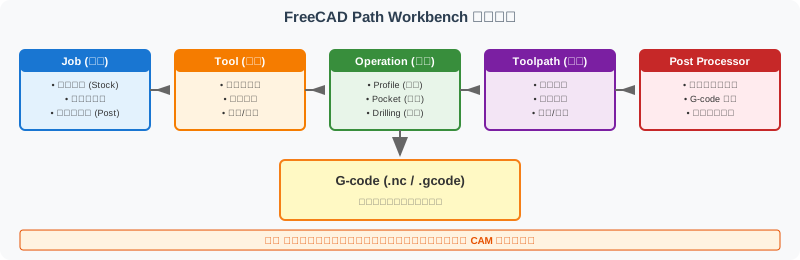
B.1 Job(任务)
Job 是 Path Workbench 中所有 CAM 操作的容器。
创建 Job 时需要设置:
毛坯(Stock):定义被加工件的初始尺寸(如 80×50×8 mm 板料)
基准面(Base):选择加工的参考面(通常是底面)
后处理输出(Post Processor Output):选择 G-code 输出格式
教学示例:
毛坯尺寸:80 × 50 × 8 mm
基准面:模型底面
后处理器:grbl(教学用)
B.2 Tool(刀具)
Tool 定义加工用的刀具,包括:
几何参数:直径、长度、刃数
切削参数:主轴转速、进给速度
类型:平底铣刀、球头铣刀、钻头、倒角刀等
教学示例:
T1:Ø8 mm 平底立铣刀,2 刃
T2:Ø12 mm 钻头
B.3 Operation(工序)
Operation 定义具体的加工动作。常见类型:
Profile(轮廓铣削):沿外轮廓走刀
Pocket(型腔铣削):挖空内部区域
Drilling(钻孔):钻一个或多个孔
Face Milling(面铣):加工一个大面
Adaptive(自适应):高效粗加工
教学示例:本项目使用 Profile(外轮廓)和 Drilling(钻孔)
B.4 Toolpath(刀路)
Toolpath 是 Operation 计算出来的刀具运动轨迹。
参数:
步距(Step Over):相邻刀路之间的距离
切削深度(Step Down):每层下刀的深度
进退刀方式:如何进入和离开切削区域
安全高度(Safe Height):刀具快速移动的高度
教学示例:步距 2 mm,切削深度 1 mm/层,安全高度 5 mm
B.5 Post Processor(后处理器)
Post Processor 把 FreeCAD 内部的刀路转换为特定机床能识别的 G-code 格式。
常见后处理器:
grbl:适用于 GRBL 控制器(小型 CNC、雕刻机)
linuxcnc:适用于 LinuxCNC 系统
smoothie:适用于 Smoothieware 控制器
** Haas、Fanuc、Siemens**:工业机床专用
教学示例:选择 grbl 后处理器
B.6 G-code(数控代码)
G-code 是机床最终识别的指令序列。详细解释见 G-code 路径可视化:从指令到动作。
C. 工作流程示例
以 L 型支架底板为例:
步骤 1:准备 CAD 模型
确保你已经有 FreeCAD Part Design 创建的 3D 模型(参考 支架零件 Capstone 综合项目)。
步骤 2:切换到 Path Workbench
在 FreeCAD 下拉菜单中选择 "Path" 工作区。
步骤 3:创建 Job
点击工具栏的 "Job" 按钮,设置:
Stock:80 × 50 × 8 mm(毛坯尺寸)
Base:模型底面
步骤 4:添加刀具
通过 Tool 编辑器创建:
T1:Ø8 mm 平底立铣刀
T2:Ø12 mm 钻头
步骤 5:创建 Operation
Operation 1:Profile(外轮廓) - 使用 T1 - 切削深度:8 mm(全厚) - 步距:2 mm
Operation 2:Drilling(中心孔) - 使用 T2 - 位置:(40, 25) - 深度:8 mm(贯穿)
步骤 6:生成 G-code
点击 "Post Process" 按钮,选择 grbl 后处理器,输出 .gcode 文件。
D. 教学型 G-code 样例
本仓库提供了教学型 G-code 样例:
文件路径:
assets/bracket-capstone/gcode/bracket-demo-teaching.gcode
样例内容:
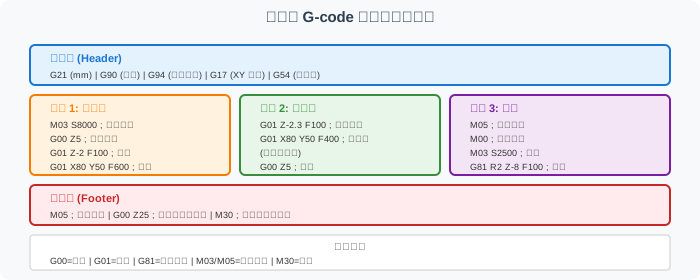
包含的指令:
程序头:G21, G90, G94, G17, G54
操作 1:粗加工:M03, G00, G01
操作 2:精加工:G01(低进给)
操作 3:钻孔:M05, M00, M03, G81
程序尾:M05, G00, M30
样例结构:
G21          ; 设置单位为毫米
G90          ; 绝对坐标模式
...
M03 S8000    ; 主轴正转 8000 RPM
G00 Z5       ; 快速抬刀
G01 Z-2 F100 ; 下刀
G01 X80 Y50  ; 走刀
...
G81 R2 Z-8 F100  ; 钻孔循环
M30          ; 程序结束
E. 重要警告
警告
本页面提供的 G-code 样例是**教学示例**,不可直接用于真实机床加工。
原因:
刀具参数为假设值:转速、进给、切削深度均为教学假设,未针对具体刀具、材料、机床优化
坐标系未验证:G54 工件坐标系和对刀操作未经过实际验证
安全高度不够:实际加工需要考虑夹具、压板等
无冷却液控制:实际加工需要 M08/M09 控制切削液
无错误处理:实际 G-code 应包含错误检测和回退逻辑
实际加工前:
必须经过 CAM 工程师审核
必须在仿真软件中验证刀路
必须用试切件验证参数
必须遵守机床操作安全规程
F. 常见问题
F.1 为什么要学 FreeCAD Path Workbench?
概念一致:所有 CAM 软件(Mastercam、Fusion 360 CAM)都有 Job/Tool/Operation 概念
概念验证:可以快速验证自己的工艺思路
数据流理解:看到从 CAD 到 G-code 的完整转换
教学友好:免费、开源、容易上手
F.2 FreeCAD Path 生成的 G-code 质量如何?
对于简单零件(外轮廓、孔、简单型腔)质量足够。对于复杂零件(多面加工、5 轴联动)需要使用专业 CAM 软件。
F.3 如何选择 Post Processor?
根据你的机床控制器选择:
桌面 CNC(GRBL、Smoothie):选 grbl 或 smoothie
LinuxCNC 系统:选 linuxcnc
工业 CNC:选对应品牌(Haas、Fanuc 等)
F.4 FreeCAD Path 输出的 G-code 是绝对坐标还是相对坐标?
默认是绝对坐标(G90),但可以在 Post Processor 中切换。
F.5 如何在 FreeCAD 中预览刀路?
在 Toolpath 列表中点击某个 Operation,会在 3D 视图中高亮显示刀路。
G. 学习建议
先理解概念:先看完本页所有概念(Job/Tool/Operation/Toolpath/Post)
再上手操作:用 支架零件 Capstone 综合项目 的零件,尝试在 FreeCAD 中生成 G-code
再深入学习:阅读 G-code,逐行理解每个指令的含义
再扩展应用:尝试更复杂的 Operation(Pocket、Adaptive)
H. 相关页面
支架零件 Capstone 综合项目:V6A 综合项目(生成 G-code 前的准备)
Bracket Capstone 项目档案:V6B 项目档案(如何提交 G-code)
G-code 路径可视化:从指令到动作:V4A G-code 逐行解释
FreeCAD 到 CAM 加工任务单:V5C CAM 任务规划
FreeCAD 实操线:从建模到 G-code 的学习路径:V5D 五步学习路线总览
Mini-Lab:STEP 与 STL 格式对比实验:V4B 格式对比(理解模型文件与 G-code 的区别)
I. 参考资源
教程视频:FreeCAD 官方 YouTube 频道
示例文件:FreeCAD 安装目录下的 Path 示例
后处理器列表:https://github.com/FreeCAD/FreeCAD/tree/master/src/Mod/Path/PostScripts